




Связь с нами (Просьба не писать везде сразу, напишите куда Вам удобно и ожидайте ответа)
Oplatainfo— https://oplata.info прямая переписка с продавцов или тут Если купили на ggsel
В связи со сложившейся ситуаций в мире и блокировками, Активатор может работать не у всех, попробуйте запускать активатор через Vpn. Для более подробной информации — ЖМИТЕ
Видео является более подробным вариантом инструкции, текстовая инструкция — более короткий вариант. (Выбирайте, что вам будет удобнее)
Ссылка на RUtube: https://rutube.ru/video/9cd5c86706ecc859c09edee4a35c2139/?r=wd
Пункт №1 «Подготовка к активации»
1. Установка Steam клиента для оффлайн активации:
Перейдите по ссылке и установите дополнительный Steam на ваш ПК: Скачать
Для того что бы параллельно использовать купленный аккаунт Steam и свой личный установите дополнительно на свой компьютер официальный Steam клиент: Скачать
(Если у вас уже имеется оффлайн активация другой игры выполняем так же все пункты и устанавливаем еще один клиент Steam и для удобства называем SteamOffline 1-2-3 или названием игры с подписью Offline на конце так вы не запутаетесь ) Важно выполнить установку в другую папку и для удобства назовите ее SteamOffline.
2. Скачивание нашего активатора (Если Вы не хотите использовать активатор, то можете запросить у нас выдачу логин/пароля к аккаунту, смотрите FAQ в пункте №4 )
DenuvoNET Launcher + Steam Offline: Скачать Два скачанных файла нужно поместить в папку SteamOffline.
3. Убираем с папки SteamOffline атрибут «Только чтение» :
Для того что бы убрать Атрибут с папки SteamOffline. Жмём по ней: ПКМ → СВОЙСТВА → Убираем галочку с пункта «Только для чтения (Применимо только к файлам в папке) → ПРИМЕНИТЬ.
4. Отключение обновлений Windows.
Если в игре стоит защита DRM: Denuvo Anti-Tamper «DENUVO» которая реагирует на обновления Windows. Поэтому важно что бы на момент активации они были отключены. Как это сделать показано в инструкции по ссылке: https://denuvo.net/turn-off-windows-updates/
ЄТОТ пункт очень важен на НОВИНКАХ игр (так как после слёта активации, вы можете не сразу войти игру из за лимитов суточных. ПОЭТОМУ рекомендуем выключать обновления!
Пункт №2 «Вход в аккаунт и настройка Steam клиента»
1. Вход в аккаунт:
Перед всеми действиями у вас должен быть закрыт Steam клиент. Далее запускаем DenuvoNet Launcher (от имени администратора), вводим ID полученный при покупке и жмем на «>>>>» После вход в Steam аккаунт произойдет автоматический, ничего нажимать не нужно!
2. Отключение Steam Cloud/Remote Play:
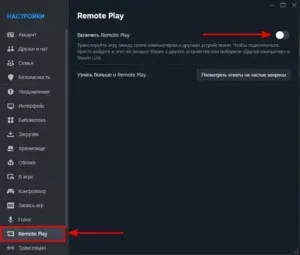
- 1. Откройте «Steam» (в левом верхнем углу) → «Настройки» → «Remote Play» и отключите эту функцию. Если установлен PIN-код, этот шаг можно пропустить.
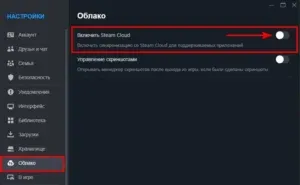
- 2. Затем отключите Steam Cloud: «Настройки» → «Облако» → «Включить Steam Cloud» — просто уберите ползунок. 👍
Пункт №3 «Установка игры и последующие запуски»
1. Устанавливаем игру:
Ставим игру на загрузку убрав галочку «Создать ярлык на рабочем столе» и дожидаемся окончания загрузки . Если вместо кнопки “УСТАНОВИТЬ” у вас написано “ТРАНСЛИРОВАТЬ”, то нажмите стрелочку справа от этой кнопки и выберите там “ЭТО УСТРОЙСТВО” пример wp-Screenshot
Игры нет в библиотеке, что делать?
1) Нажмите вверху «Вид» — «Скрытые игры» и уберите её из скрытых, если она там есть.
2) Если там нет — нажмите вверху «Поддержка» — «Служба поддержки Steam», найдите название игры и выберите проблему «Нет в библиотеке», затем «Восстановить товар, удаленный с этого аккаунта», теперь игра появится в библиотеке.
2. Запуск игры:
После окончания загрузки запускаем игру. Начинать новую игру не нужно достаточно дойти до главного меню игры (Так же графические и звуковые настройки игры вы сможете выполнить после активации
поэтому это все делаем потом)
3. Переход в автономный режим:
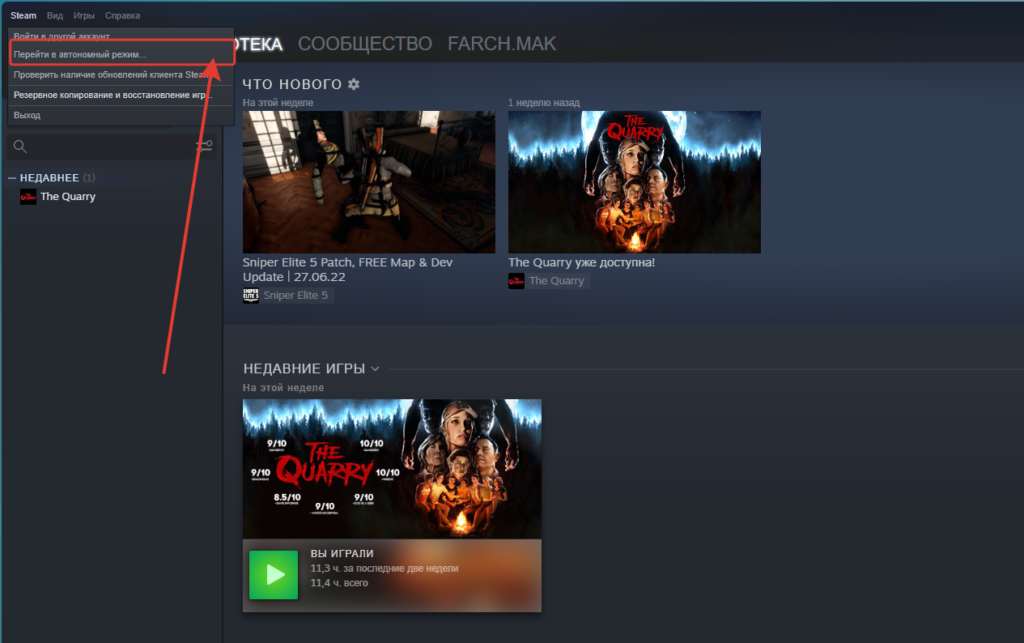
После нужно перевести Steam в автономный режим. Слева сверху в жмём кнопку «Steam», затем жмём «Перейти в автономный режим». Все будущие запуски выполняем с файла Zteam_Offliner, который мы перенесли в папку Steam.
Активация выполнена, можно играть!
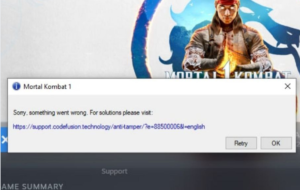
Ошибка Что-то пошло не так Sorry something went wrong For solutions please visit Данная ошибка может появиться только в играх с защитой Denuvo
Если столкнулись с сообщением «В настоящий момент невозможно подтвердить факт покупки игры»
Просьба Без паники. Такое возможно только при первом запуске . После успешной активации Вы сможете запускать игру в дальнейшем в любое время без задержек! (Важно после обновления так же запустить игру один раз в онлайн)
Решение: В сутки 4 активаций на один аккаунт (особенность защиты Denuvo) Все люди активируют игру в рандомное время (разная скорость интернета и другие причины).
Нужно просто подождать — активация появится сама, ошибка исчезнет.
24 часа ждать точно не придётся, например если вчера покупатель активировал (зашёл в игру) в 19:47, то уже сегодня активация появится в 19:48. Можно не выходить из аккаунта пока не активируете игру. Пробуйте запускать с интервалом от 50 минут до 1 часа.
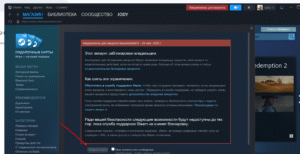
Акаунт заблокирован что делать?
ЕСЛИ вы увидите такое сообщения то просто закройте его, на игру это не как не повлияет.
Если вы не нашли ответы на свои вопросы, то перейдите по данной ссылке на наш FAQ: ЖМИТЕ
Хорошей игры. Ждем за новыми активациями! Отзыв можете оставить на странице оплаты
ЗДЕСЬ. Нам всегда приятно читать Ваши отзывы!
Подпишись на нашу группу ВК: https://vk.com/denuvonett
Следи за новинками: https://www.www.denuvo.net/
Мы в телеграмме: https://t.me/denuvonet