



Change the language of the site from the top right corner!
Купить активацию если вы это еще не сделали можно здесь на нашем сайте. ЖМИТЕ
В связи со сложившейся ситуаций в мире и блокировками, Активатор может работать не у всех, попробуйте запускать активатор через Vpn. Для более подробной информации — ЖМИТЕ
Пункт №1 «Подготовка к активации»
- 1. Установка Steam: Скачать официальный клиент Steam по ссылке: store.steam
- Если в данный момент выполнен вход в ваш аккаунт, нажмите на кнопку «Steam» в левом верхнем углу окна программы, затем выберите пункт «Войти в другой аккаунт» и после этого — «Добавить аккаунт».
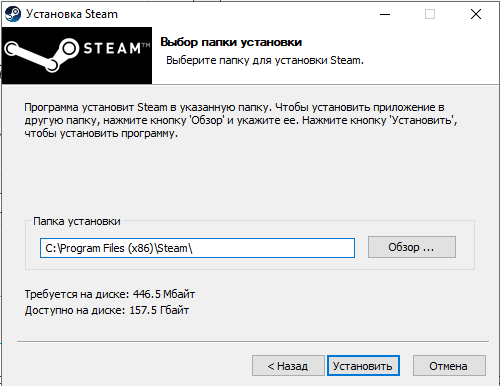
- Запустите Steam клиент от имени Администратора и откройте окно входа либо создайте отдельную папку и установите туда Steam. Например: D:\Games\Steam2
- Запускаем скаченный файл: SteamSetup.exe и следуем инструкциям по установке клиента Steam.
- 1) Это позволит максимально безопасно использовать личный аккаунт и избежать слёта активации из-за случайного входа в онлайн-режим.
2) Уменьшит вероятность того, что Steam повторно начнёт просить код Steam GuardМы настоятельно рекомендуем использовать отдельный клиент, который всегда работает в офлайн-режиме. При этом саму игру можно установить на другой диск. - Установка EA app клиента: Для офлайн активации скачиваем ЕАapp: Скачать
Выполняем установку. Запускаем приложение после закрываем. (Если у вас уже установлен ЕА app убедитесь что вы вышли из своей учетной записи прежде чем выполнять активацию. )
- Отключение обновлений Windows:
Если в игре стоит защита DRM: Denuvo Anti-Tamper «DENUVO» которая реагирует на обновления Windows. Поэтому важно что бы на момент активации они были отключены. Как это сделать показано в инструкции по ссылке : https://denuvo.net/turn-off-windows-updates/ - ЄТОТ пункт очень важен на НОВИНКАХ игр (так как после слёта активации, вы можете не сразу войти игру из за лимитов суточных. ПОЭТОМУ рекомендуем выключать обновления!
Пункт №2 «Вход в аккаунт «
- 1. Скопируйте ключ полученный при покупке оплаченый товар тут можно глянуть/ или тут Если купили на ggsel в буфер обмена (CTRL+C).
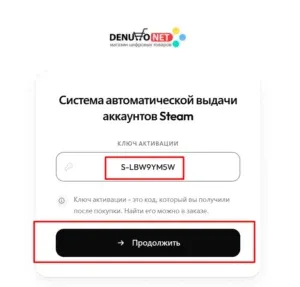
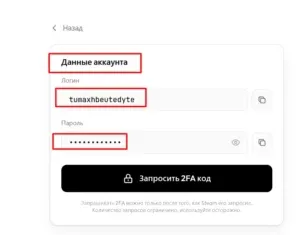
- 2. Введите ключ в поле ПРИМЕР: S-LBW9YM5W чтоб увидеть данные аккаунта ЛОГИН и ПАРОЛЬ ЖМИТЕ ссылка


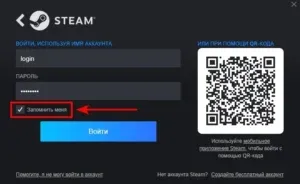
3. Вставьте полученные данные аккаунта в окно Steam (CTRL+V), обязательно поставьте галочку «Запомнить меня» и нажмите «Войти».
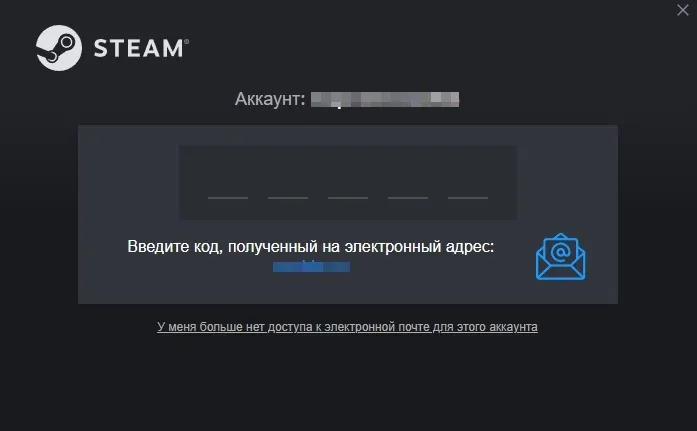
- 4. После этого система попросит вас ввести код, отправленный на электронную почту.
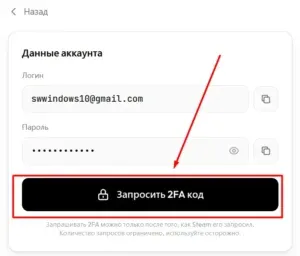
- 5. Нажмите на кнопку «Запросить 2FA код», затем введите полученный код в окне Steam (нажмите Ctrl+C оно само вставить автоматически)
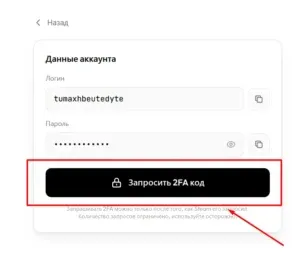
Обратите внимание: что код действует всего 5 минут, поэтому, если время истечёт, нужно будет запросить новый. 😊
НЕ пришел код 2f что делать?
2) Попробуйте смените IP адрес, сделать это можно так:
— Включить VPN
— Перезагрузить роутер
— Раздать интернет с вашего смартфона
После входа в аккаунт можно отключить VPN / перейти на основное интернет-соединение.
3) Попробуйте немного подождать и повторить попытку.
Если ничего не помогло или другая проблема — напишите в «Переписке с продавцом», будем вместе разбираться! 😊
Вход в аккаунт EA app: Так как в играх от ЕА на все Steam игры идет привязка акаунта ЕА, нужно паралельно войти и в EA app
КОД-2F и ВЫДАЧА акаунт такая же как и на Steam принцип тотже:
1.Введите ключ в поле ПРИМЕР: O-RN7YOX82 чтоб увидеть данные аккаунта ЛОГИН и ПАРОЛЬ ЖМИТЕ ссылка
2. Вводим Логина/Пароля в ЕА клиент (поставить галочку оставаться в системе)
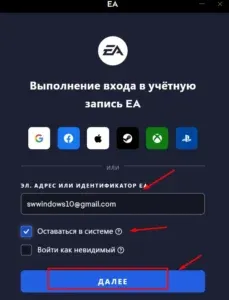
4. Дальше попросит у вас отправить код Guard. Выбираем 1 почту и жмем отправить.
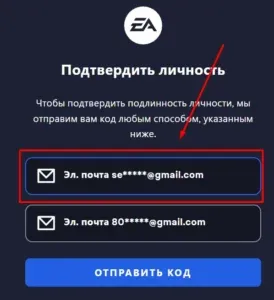
Возвращаемся на пунк 1 «Зарпосить код» вводим его и входим в акаунт!
Пункт №2 «Настройка Steam клиента»
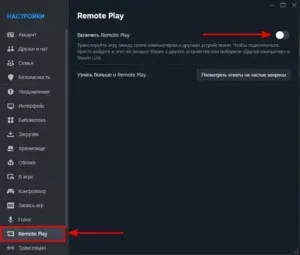
1.Откройте «Steam» (в левом верхнем углу) → «Настройки» → «Remote Play» и отключите эту функцию. Если установлен PIN-код, этот шаг можно пропустить.
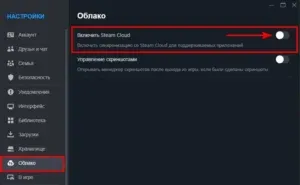
2.Затем отключите Steam Cloud: «Настройки» → «Облако» → «Включить Steam Cloud» — просто уберите ползунок. 👍
Пункт №3 «Установка игры и первый запуск»
1. Устанавливаем игру:
Ставим игру на загрузку убрав галочку «Создать ярлык на рабочем столе» и дожидаемся окончания загрузки . Если вместо кнопки “УСТАНОВИТЬ” у вас написано “ТРАНСЛИРОВАТЬ”, то нажмите стрелочку справа от этой кнопки и выберите там “ЭТО УСТРОЙСТВО” пример wp-Screenshot
Игры нет в библиотеке, что делать?
1) Нажмите вверху «Вид» — «Скрытые игры» и уберите её из скрытых, если она там есть.
2) Если там нет — нажмите вверху «Поддержка» — «Служба поддержки Steam», найдите название игры и выберите проблему «Нет в библиотеке», затем «Восстановить товар, удаленный с этого аккаунта», теперь игра появится в библиотеке.
2. Запуск игры:
После окончания загрузки запускаем игру. Начинать новую игру не нужно достаточно дойти до главного меню игры (Так же графические и звуковые настройки игры вы сможете выполнить после активации
поэтому это все делаем потом)
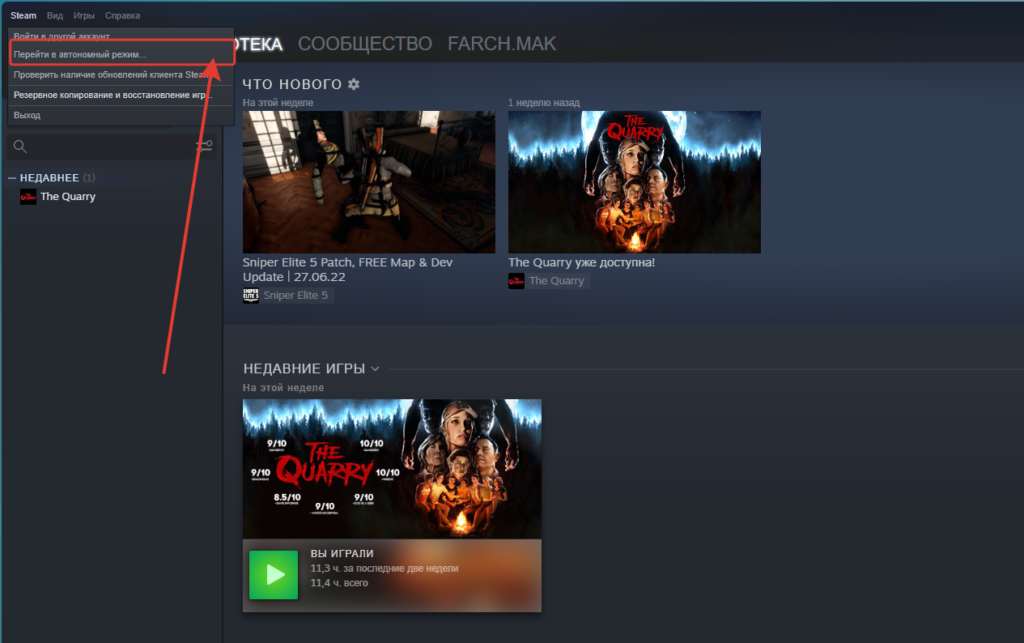
3. Переход в автономный режим:
После запуска игры нужно перевести Steam в автономный режим. (Все последующие запуски делаем в автономном режиме)
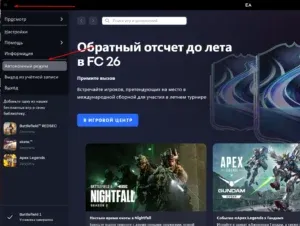
Также в самом ЕА ставим галочку АВТОНОМНЫЙ режим.
Всё, можно играть!
Ошибка Что-то пошло не так Sorry something went wrong For solutions please visit Данная ошибка может появиться только в играх с защитой Denuvo
Если столкнулись с сообщением «В настоящий момент невозможно подтвердить факт покупки игры»
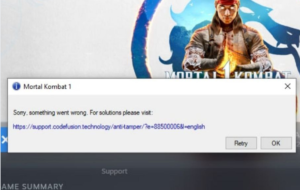
Просьба Без паники. Такое возможно только при первом запуске . После успешной активации Вы сможете запускать игру в дальнейшем в любое время без задержек! (Важно после обновления так же запустить игру один раз в онлайн)
Решение: В сутки 4 активаций на один аккаунт (особенность защиты Denuvo) Все люди активируют игру в рандомное время (разная скорость интернета и другие причины).
Нужно просто подождать — активация появится сама, ошибка исчезнет.
24 часа ждать точно не придётся, например если вчера покупатель активировал (зашёл в игру) в 19:47, то уже сегодня активация появится в 19:48. Можно не выходить из аккаунта пока не активируете игру. Пробуйте запускать с интервалом от 50 минут до 1 часа.
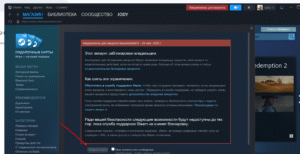
Акаунт заблокирован что делать?
ЕСЛИ вы увидите такое сообщения то просто закройте его, на игру это не как не повлияет.
Как использовать основной клиент Steam вместе с активацией?
КАК ПРОИЗВОДИТСЯ СМЕНА АККАУНТОВ STEAM
В библиотеке STEAM справа вверху жмете на login аккаунта и выбираете пункт “войти в другой аккаунт”.
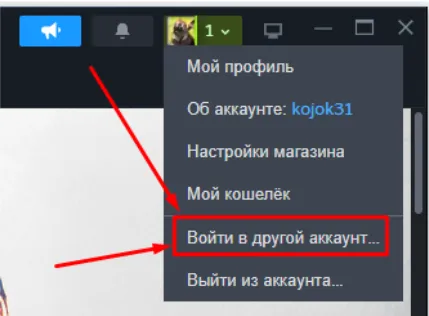
ТАКЖЕ РЕКОМЕНДУЮ ПОСТАВИТЬ ГАЛОЧКУ КОТОРАЯ ПОКАЗАНА НИЖЕ НА СКРИНШОТЕ:
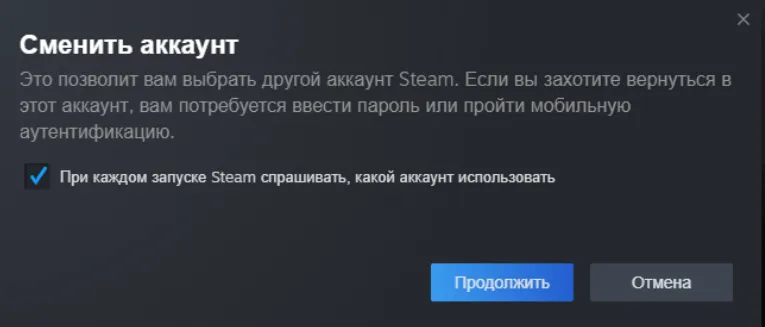
Когда нажмете кнопку “продолжить” вам предложит войти в другой аккаунт который сохранен на вашем компьютере (см. пример ниже).
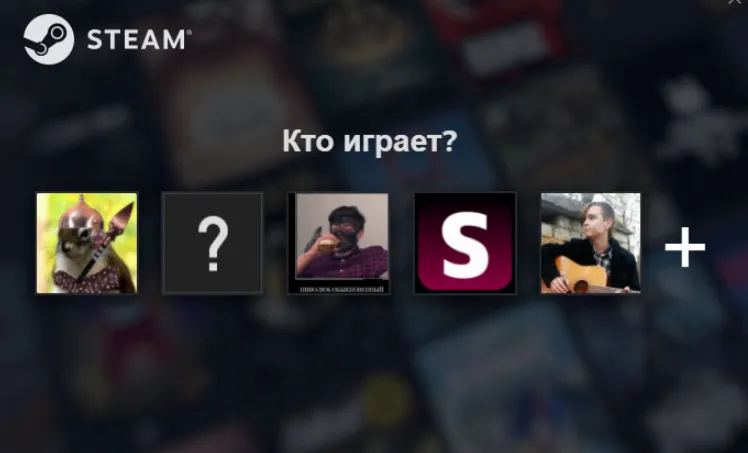
Тут выбираете ваш аккаунт в который вы хотите зайти.
Если необходимо будет снова вернуться в наш аккаунт, то вам необходимо сделать все тоже самое , только уже с вашим аккаунтом.
Как получать обновления/патчи к игре?
• Если в товаре указано что обновления/патчи оплачиваются отдельно то напишите нам для того что бы получить Steam Guard код для повторного входа в аккаунт и скачивания обновления. Само обновления стоит 99 рублей которое оплачивается по ссылке: Переактивация игры Steam.
• Если в товаре указано что вы будете получать все обновления/патчи к игре то просто пишем нам для получения Steam Guard кода.
ПЕРВАЯ ЧАСТАЯ ПРОБЛЕМА С ЗАПУСКОМ ИГРЫ - ПОСЛЕ ТОГО КАК ВЫ РАНЕЕ В НЕЁ ИГРАЛИ:
Если вы уже ранее ИГРАЛИ и вместо зеленой кнопки ИГРАТЬ у вас пишет КУПИТЬ, то вам необходимо сделать следующие действия:
- Закройте стим.
- Выключите интернет на ПК.
- Запустите стим и запустите игру.
P.S. интернет можете включать тогда когда будете выходить из аккаунта.
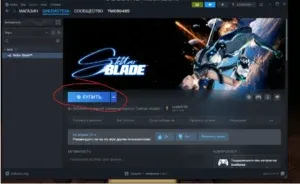
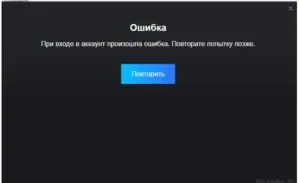
ВТОРАЯ ЧАСТАЯ ПРОБЛЕМА С ЗАПУСКОМ ИГРЫ
(СМ СКРИНШОТ НИЖЕ), ТО ВАМ НАДО ВЫКЛЮЧИТЬ ИНТЕРНЕТ НА ПК И ЗАЙТИ В АККАУНТ, ПОСЛЕ ЗАПУСТИТЬ ИГРУ
Если вы не нашли ответы на свои вопросы, то перейдите по данной ссылке на наш FAQ: ЖМИТЕ
Связь с нами (Просьба не писать везде сразу, напишите куда Вам удобно и ожидайте ответа)
Мы на связи с 8:00 по 23:00 по Мск.
Приятной игры! Ждем за новыми активациями! Отзыв можете оставить на странице оплаты oplata.info
Если вы нашли опечатку в инструкции или есть какие то пожелания/предложения. Пишите нам рассмотрим ваше предложение.